東京大学のZoomアカウントでのサインインには,UTokyo Accountが必要です.UTokyo Accountをまだ利用したことがない場合は,先に「UTokyo Account を使い始めるには」を参照してください.
東大の所定のZoomアカウントとは異なる,UTokyo Accountではないメールアドレス(ECCSクラウドメールの自分で設定したメールアドレス xxxx@g.ecc.u-tokyo.ac.jp など)のアカウントを利用している場合,以下の方法ではサインインできません.
「UTokyo Account以外のサインインでのZoomの利用について」の案内をご覧ください.
Zoomはアプリとブラウザ両方で使うことができます.基本的にはアプリの方が使い勝手が良いですが,共有されたZoomレコーディングの視聴など一部ブラウザでのサインインが必要になる場合があります.本ページではアプリでのサインイン方法およびブラウザでのサインイン方法について解説します.
アプリからサインインする方法
- Zoomアプリを開き,「サインイン」ボタンを押してください.Zoomアプリのインストールについては「Zoomのアプリの機能と使い方について」を参照してください.
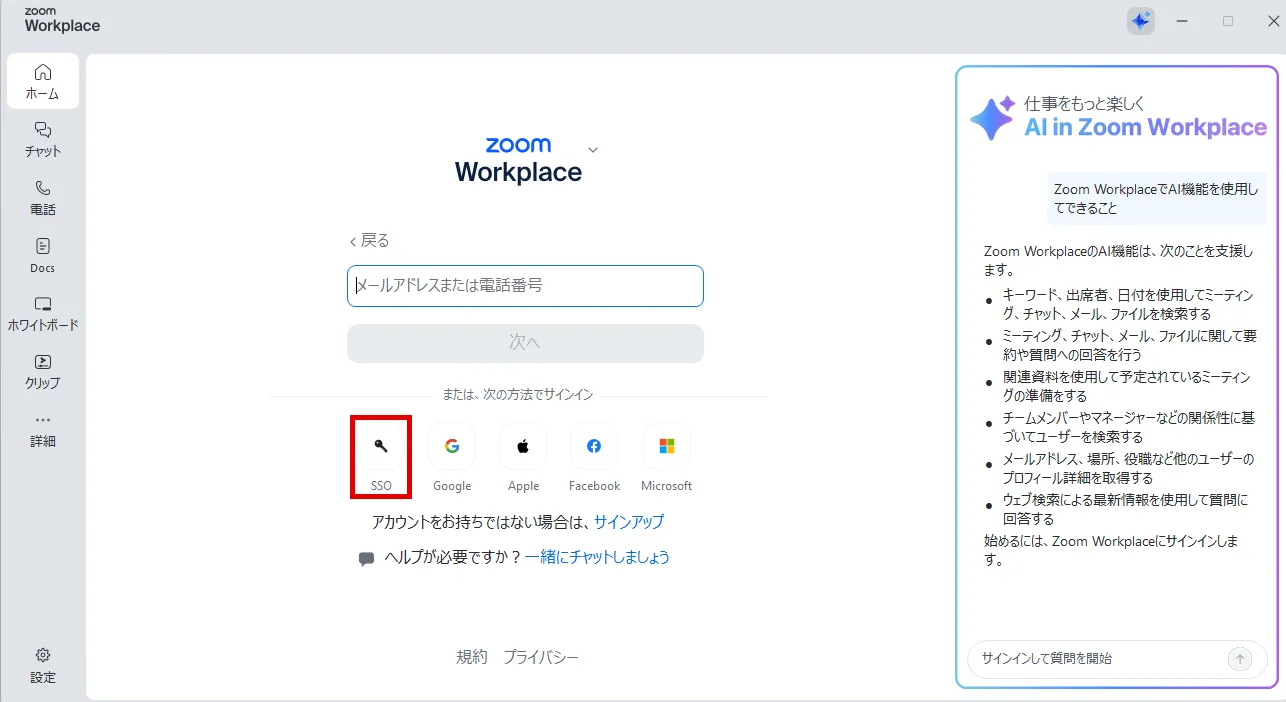
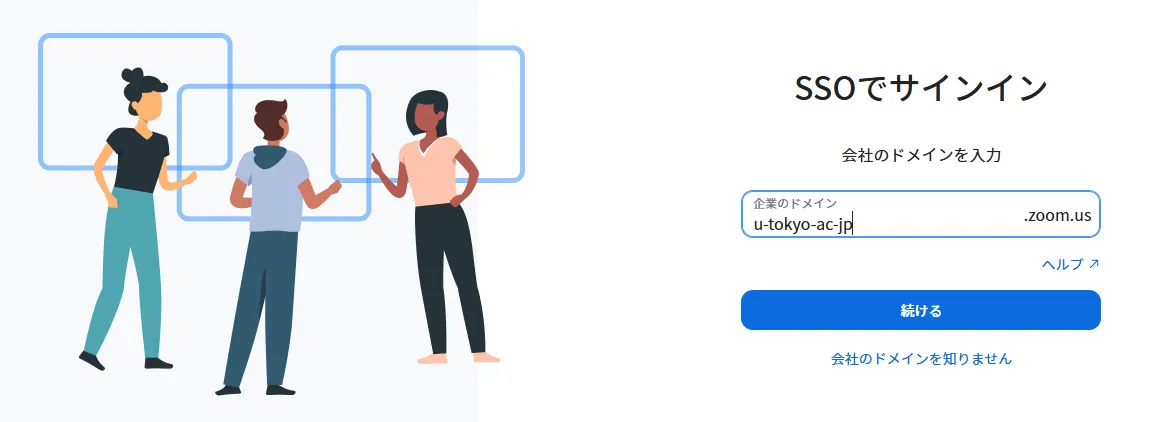
- サインイン画面で「SSO」,「SSOで続行」,または「SSOでサインイン」と書かれた文字を探して押してください(この画面のメールアドレス・パスワード欄に UTokyo Account の情報を入力してもサインインできません).
- 「会社のドメイン」の欄に,
u-tokyo-ac-jpと入力してください(acの前後はピリオドではなくハイフンであることに注意してください).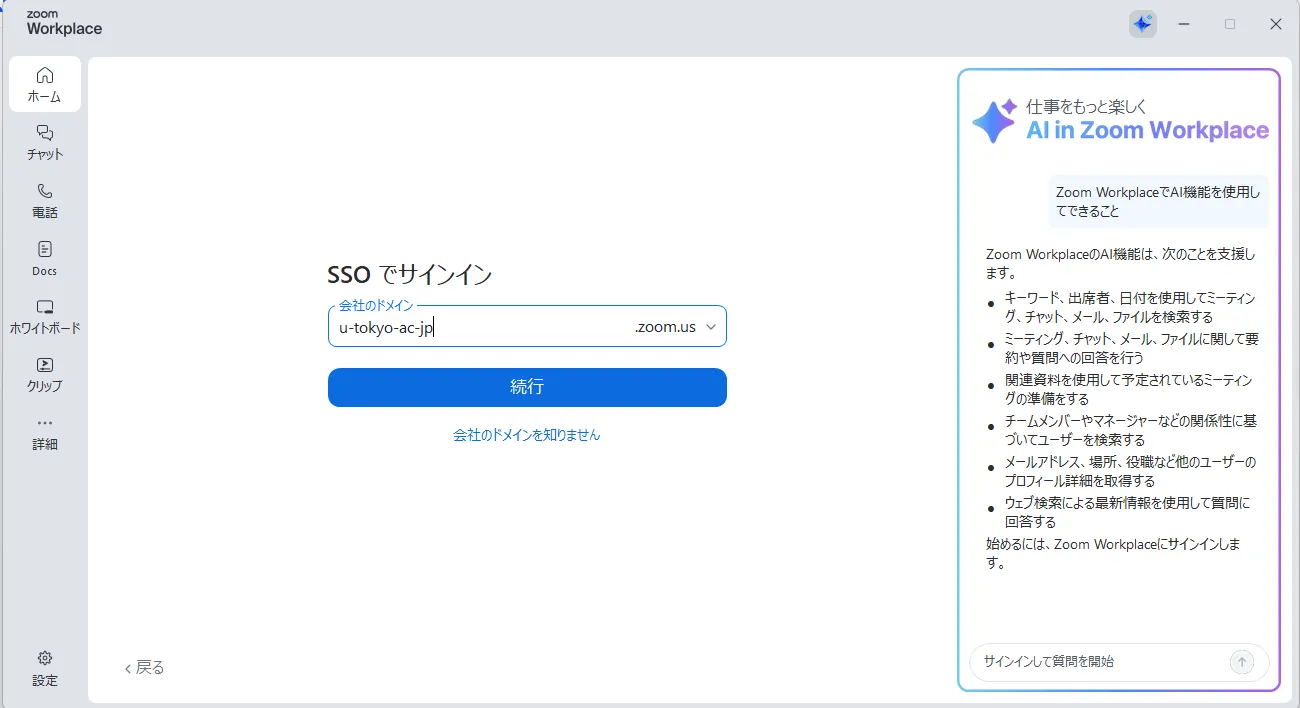
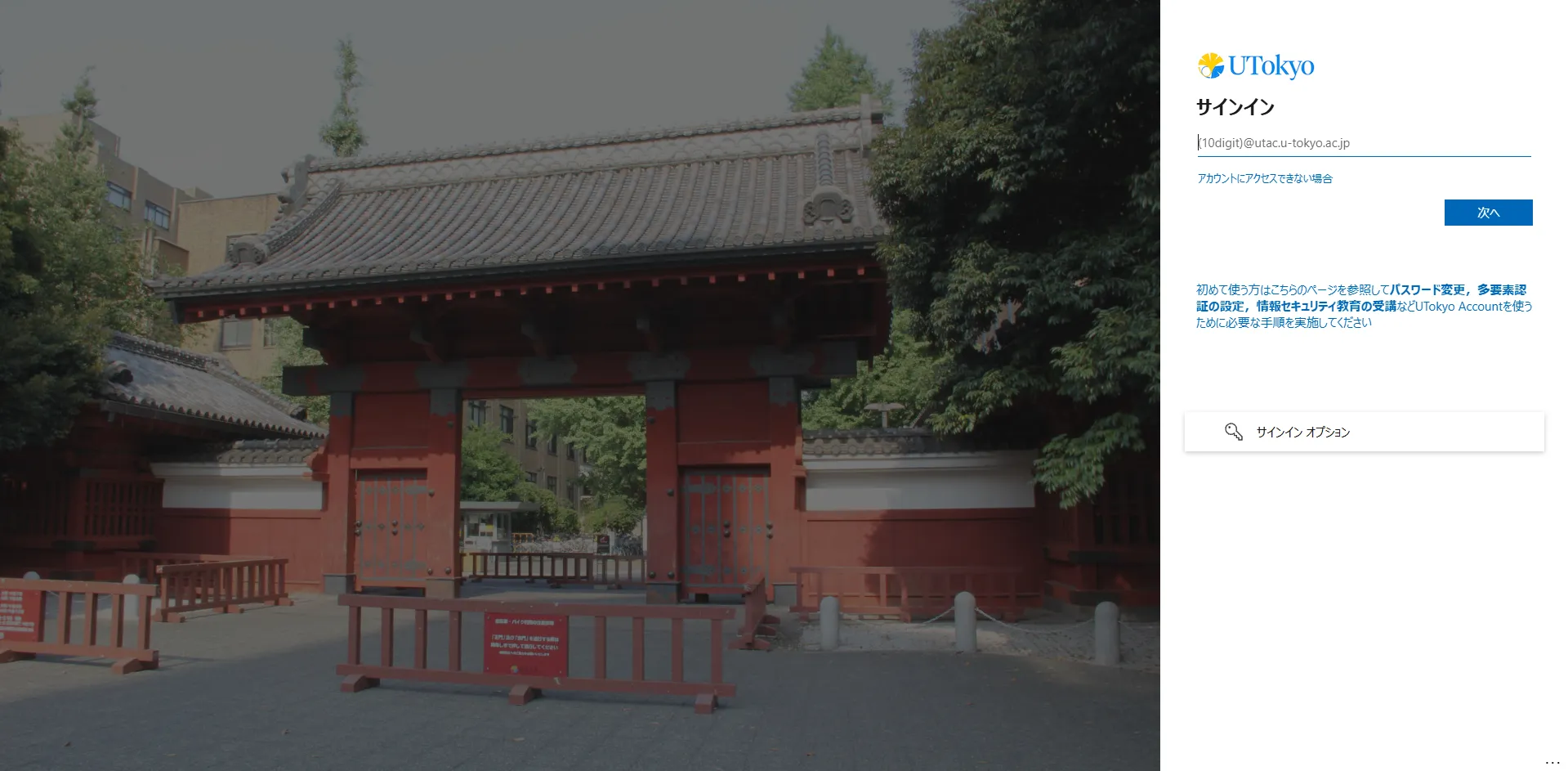
- 既にUTokyo Accountにサインイン済みの場合を除き,UTokyo Accountのサインイン画面がブラウザで表示されるので,サインインしてください.
ヘルプ:「会社のドメイン」を入力した後に「このサイトにアクセスできません」などのエラーが表示される場合
ブラウザで「このサイトにアクセスできません」「申し訳ございません。このページに到達できません」「サーバが見つかりません」「アクセスしようとしているサイトが見つけられません」などのエラーが表示される場合は,「会社のドメイン」を正しく入力できていません.
u-tokyo-ac-jpと入力しているか,もう一度確認してください.特に,acの前後はピリオドではなくハイフン(-)であることに注意してください. - パソコンの場合は,「ホーム」画面右上のアイコンからアクセスできる設定画面の「プロフィール」タブで,自分のUTokyo Accountのメールアドレス(末尾が
@utac.u-tokyo.ac.jp)が表示されていれば,正しくサインインできています.スマホの場合は,ホーム画面の左上のアイコンを押して表示される画面で,自分のUTokyo Accountのメールアドレスと「ライセンス ユーザー」の表示を確認してください.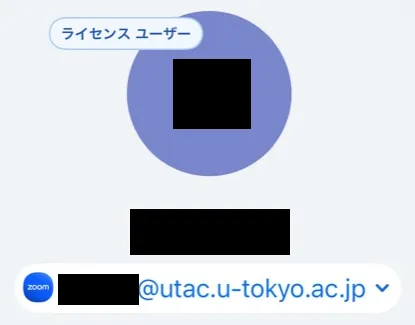
ブラウザからサインインする方法
Zoomには東京大学専用ページというものが存在し,これを用いることでサインインの手間を少し省けます. 一方,オンライン授業のレコーディング視聴などでZoomのリンクが共有された場合には専用ページを経由しないため,後述の「専用ページを用いない方法」を参照してください.
東京大学専用ページからサインインする方法
- 東京大学専用のZoomのページにアクセスしてください.
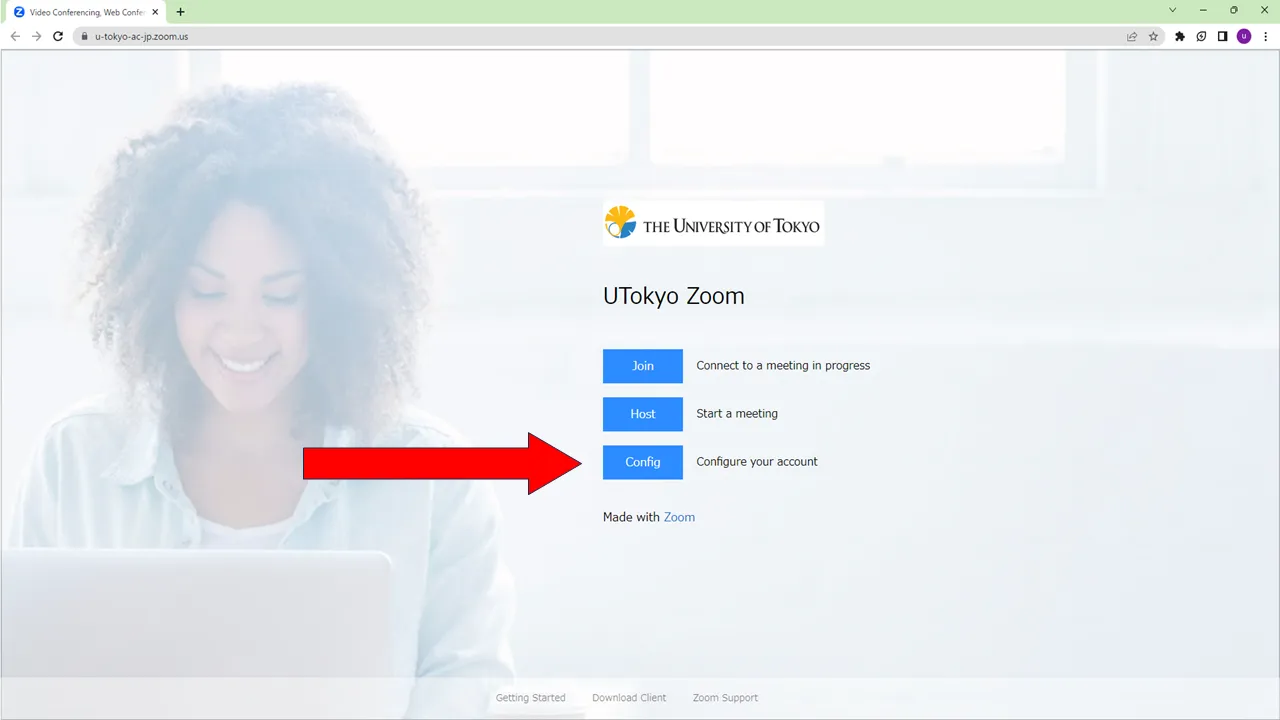
- 「UTokyo Zoom」と書かれたページが表示されるので,そのページにある「Config」と書かれたボタンを押してください.
ヘルプ:上のリンクにアクセスしても「UTokyo Zoom」と書かれたページが表示されない場合
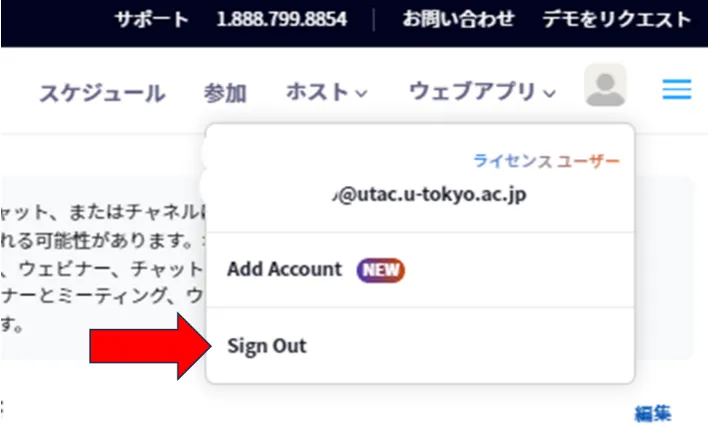
以前から持っていた自分のアカウントで,Zoomにサインインしているときに起きます.Zoomの設定画面の右上のアイコン(人のマーク,または設定した自分のアイコン)を押して,「サインアウト」してください.その後,アクセスし直してみてください.
- 既にUTokyo Accountにサインイン済みの場合を除き,UTokyo Accountのサインイン画面が表示されるので,サインインしてください.
- サインインが完了します.右上のアイコン(人のマーク,または設定した自分のアイコン)を押したときに,自分のUTokyo Accountのメールアドレス(末尾が
@utac.u-tokyo.ac.jp)が表示されていれば,正しくサインインできています.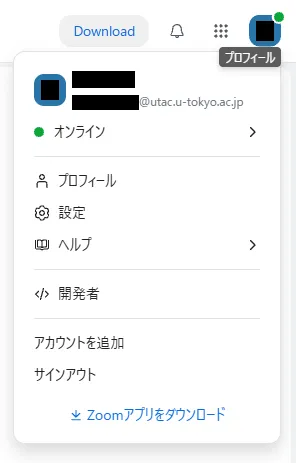
専用ページを用いない方法
- Zoomのサインインページ,またはホストなどから共有されたリンク(オンライン授業のレコーディング,ホワイトボードのリンク等)を開いてください.
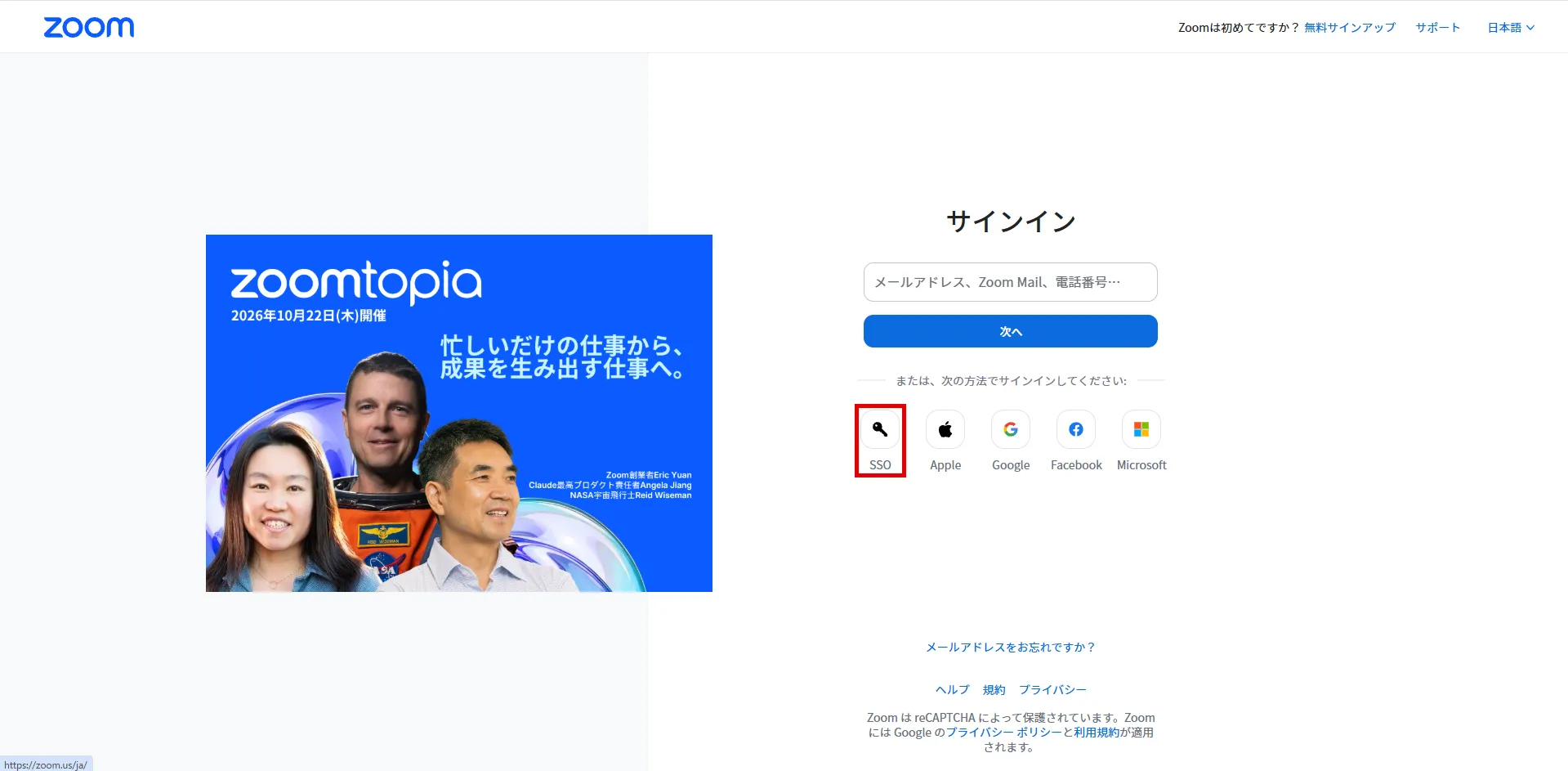
- サインイン画面で「SSO」と書かれたボタンを探して押してください(この画面のメールアドレス・パスワード欄に UTokyo Account の情報を入力してもサインインできません).
- 「会社のドメイン」の欄に,u-tokyo-ac-jpと入力してください(acの前後はピリオドではなくハイフンであることに注意してください).
- UTokyo Accountのサインイン画面がブラウザで表示されるので,サインインしてください.
- 既にUTokyo Accountにサインイン済みの場合を除き,サインインが完了します.右上のアイコン(人のマーク,または設定した自分のアイコン)を押したときに,自分のUTokyo Accountのメールアドレス(末尾が
@utac.u-tokyo.ac.jp)が表示されていれば,正しくサインインできています.